创建模组
本教程详细说明了创建基本mod所需的步骤。
同时你也可以复制和修改现有的模组来达成相同效果。不过要注意的是通过Steam创意工坊安装的模组,它们的包装方式不太相同。
此处基于的操作系统(作业系统)是Windows,但是理论上在MacOS和Linux不会有太大不同。
先决条件
- 安装一个好的文件编辑器(像是Notepad++),因为因为Windows上预设的记事本会改变文件编码。
步骤
创建CK2的模组目录
这里涉及到两个不同的目录:
- CK2的安装目录:它包含游戏的基本文件,最好不要尝试修改,并考虑'唯读模式'(任何的修改会在Steam更新时丢失)
- 这个目录可以通过Steam找到:在游戏库中找到CK2,右键单击名称,然后在菜单中选择“属性”。 选择“本地文件”选项卡,然后按“浏览本地文件”。安装目录的路径通常含有:
steamapps\common\Crusader Kings II.
- 这个目录可以通过Steam找到:在游戏库中找到CK2,右键单击名称,然后在菜单中选择“属性”。 选择“本地文件”选项卡,然后按“浏览本地文件”。安装目录的路径通常含有:
- CK2的使用者文件:它包含使用者的数据(存档、游戏设定、日志和模组。
- 路径通常是
~/My Documents/Paradox Interactive/Crusader Kings II/。 ~是主目录,根据你的配置和Windows版本,它可能长得像:C:\Users\<YourUser>\Documents\Paradox Interactive\Crusader Kings II, 而在Linux上,它可能长得像:~/.paradoxinteractive/Crusader Kings/.
- 路径通常是
小提示:你可以在桌面上创建这些目录的快捷方式。
第一步:如果不存在mod资料夹,就自行创建一个。~/My Documents/Paradox Interactive/Crusader Kings II/mod/
注意:在游戏文件的目录也存在一个同名资料夹common\Crusader Kings II\mod\ 但是保存在里面的模组不会被读取。
创建.mod文件
.mod格式只是个纯文本的文件,使用.mod文件扩展名而不是.txt扩展名保存。
小提示:大部分CK2 文件的扩展名是.txt, 但有时也会是.csv (国家名称和时间描述), .gfx (图像图片), .sfx (音效音乐), .gui (图形界面), .lua (全局变量) and .info (文档文件)。
第二步:创建一个文件名为“mymod.mod”的空文件,放到 CK2 mod 文件夹下(~/My Documents/Paradox Interactive/Crusader Kings II/mod/mymod.mod).
注意:请确认你的文件扩展名是'.mod'(而不是‘.mode.txt') - 在Windows系统的文件管理器中禁用“隐藏已知扩展”的选项。
第三步: 用你的编辑器打开.mod文件,并在里面添加一下内容:
name = "My mod"
path = "mod/mymod"
注意:
- 不要忘记引号,这是强制性的,以防有空格。
- 用 ANSI(Windows-1252) 编码保存文件。这对所有 CK2 文件都适用:绝对不要使用 UTF-8 编码 (或者是没有'BOM'的UTF-8 编码)!
提示: path 设定的路径是相对于用户的 CK2 目录而言的,因此要加上“/mod”前缀。
创建 mod 的数据文件夹
第四步: 在 CK2 的 mod 目录下创建一个名为“mymod”的空文件夹 (~/My Documents/Paradox Interactive/Crusader Kings II/mod/mymod/).
提示: 路径文件夹最好与mod文件同名,以便在查看 CK2 mod 文件时,他们是排列在一起的。
注意: Windows 以外的操作系统对文件夹和文件的名称大小写敏感,所以名称最好只用小写字母。
进行游戏修改
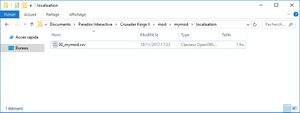
为了验证 mod 是否能够工作, 我们可以做一些能够马上在游戏里看到变化的修改。
我们可以做一些对本地化的基础修改,将游戏中“Choose Your Starting Era”修改为 “Choose Your Favourite Era”(对应的 localisation 关键字为 PICK_YOUR_STARTING_ERA)
第五步: 在 mod 的数据文件夹中创建一个名为 “localisation” 的空文件夹(~/My Documents/Paradox Interactive/Crusader Kings II/mod/mymod/localisation/)。
注意:
- 自定义mod 需要和游戏本体的组成结构相同,以便于在加载时进行合并。
- 注意这个文件夹应当命名为“localisation”而不是“localization”!
第六步: 创建一个名为“00_mymod.csv”的空文件放到(~/My Documents/Paradox Interactive/Crusader Kings II/mod/mymod/localisation/00_mymod.csv)
提示: "00_" 前缀是为了保证我们的 localization 首先被加载,并且覆盖本体的。每个文件夹都有类似的加载顺序/覆盖行为。
第七步: 用文本编辑器打开文件,复制下面的代码到文件里并保存:
#CODE;ENGLISH;FRENCH;GERMAN;;SPANISH;;;;;;;;;x
PICK_YOUR_STARTING_ERA;Choose Your Favourite Era;;;;;;;;;;;;;x
大功告成!
测试模组
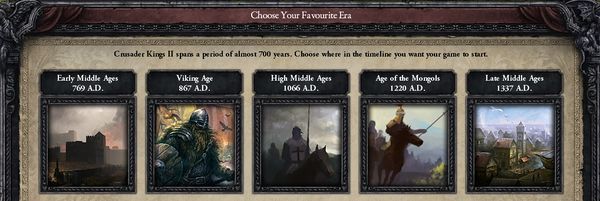
第八步: 在游戏启动器中激活“My mod”(注意不要启动其它的mod)并启动游戏。
bug修正: 如果这个mod 没有在启动器中显示出来,可能是因为 .mod 文件扩展名不对(也许你的文件是.txt 而不是 .mod)或者说 .mod 文件没有放对文件夹
提示: 注意游戏启动后的补丁,应当和启动器的补丁相同。 因为本地化文件夹的内容只是一些修饰性的修改,并不会改变补丁。
第九步: 点击“Start”启动游戏来检验弹出的标题是否被改变。
bug修正: 如果你的修改没有在游戏中显示出来,或者游戏崩溃了,请在error.log中检查游戏启动时的错误日志。
第十步: 祝贺你成功做出了第一个mod,接下来请继续创作更多优秀的mod!
注意: 每次你修改mod文件时,你需要重启CK2 来使修改生效。
下一步?
- 修改其他的游戏文件. 慢慢来,一点点挑战,一次解决一个问题。
- 注册一个CK2 的游戏账号,在论坛上获取帮助Crusader Kings II - User Modifications forum
- 上传你的mod 到 Steam创意工坊
- 将你的‘mymod.mod ’和‘mymod’压缩成一个Zip扩展名的压缩包‘mymod.zip’,然后上传到论坛。
外部链接
- Guide: Your first mod -添加事件的选项。